|
|
|
 |
|
|
|
|
 |
 |
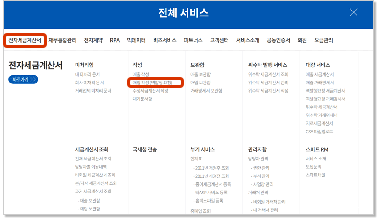
전체서비스 > 전자세금계산서 >작성> 매입작성(역발행 요청) 메뉴를 클릭합니다. |
|
|
|
 |
 |
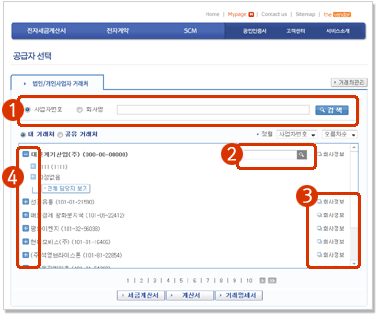
내 거래처에서 공급자를 선택하고  버튼을 클릭합니다. 버튼을 클릭합니다.
 | 내 거래처에 없을 시 사업자번호 또는 회사명으로 검색하고 선택하세요. |
 | 담당자가 많을 경우  에서 검색하세요. 에서 검색하세요. |
 |  클릭 시 팝업으로 해당 회사 정보를 볼 수 있습니다. 클릭 시 팝업으로 해당 회사 정보를 볼 수 있습니다. |
 | 회사의  클릭 시 담당자를 볼 수 있습니다. 클릭 시 담당자를 볼 수 있습니다. |
|
|
|
|
 |
 |
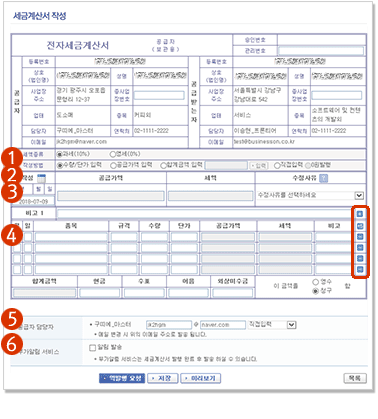
세금계산서를 작성하고 역발행 버튼을 클릭하여 발행합니다.
|
|
|
|
 |
 |
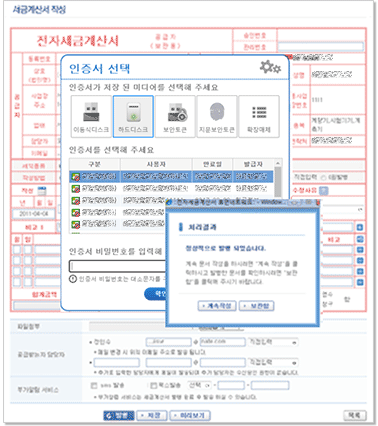
인증서창의 공동인증서를 선택하고 비밀번호를 입력하고 확인을 클릭하면 발행이 됩니다. |
|
|
|
|
|
|
 |
|
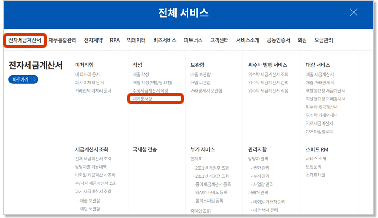
전체서비스 > 전자세금계산서 >작성> 매입작성(역발행 요청) 메뉴를 클릭합니다. |
|
|
|
 |
|
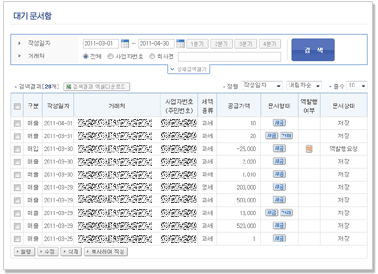
역발행 요청 상태의 세금계산서를 선택합니다. |
|
|
|
 |
|
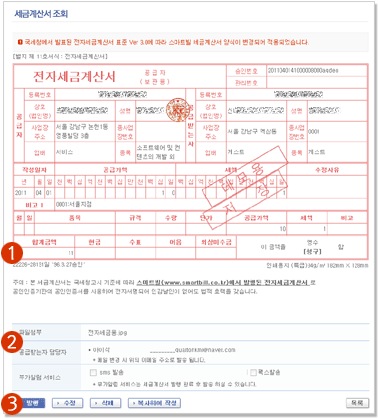
세금계산서를 확인하고 발행버튼을 클릭하여 발행합니다.
| 금액을 확인합니다. |
 | 담당자를 확인합니다. |
| 발행 버튼을 클릭하여 세금계산서를 발행합니다. |
|
|
|
|
 |
|
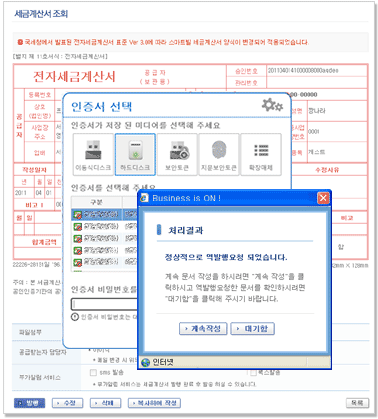
인증서창의 공동인증서를 선택하고 비밀번호를 입력하고 확인을 클릭하면 발행이 됩니다. |
|
|